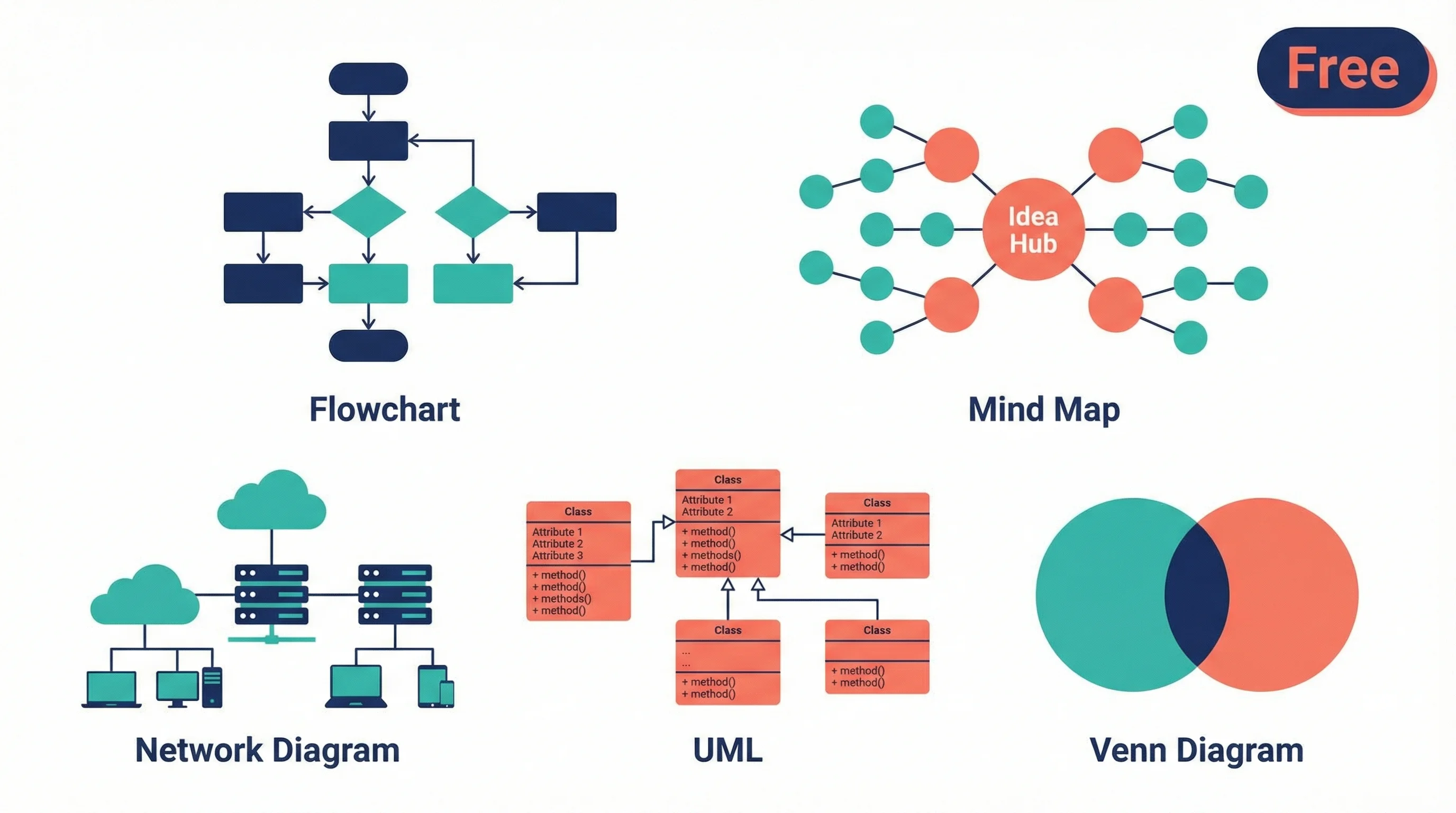
2026 最佳免費繪圖軟體推薦:10 款工具完整比較
比較 2026 年最好用的免費繪圖工具與軟體。實測 Draw.io、Lucidchart、Miro、Excalidraw、Canva 等,涵蓋流程圖、UML 圖與心智圖。
2026 年該選哪款免費繪圖工具?
選對繪圖軟體,可以讓你從一小時的折騰變成十分鐘搞定。不論你需要的是商業流程圖、軟體文件用的 UML 圖、腦力激盪用的心智圖,還是研究論文的科學視覺化,都有適合你工作流程的免費工具。
本指南比較 2026 年 10 款最佳免費繪圖工具——涵蓋功能、限制、價格與最適合的使用情境——讓你不用再反覆試錯,直接開始創作。
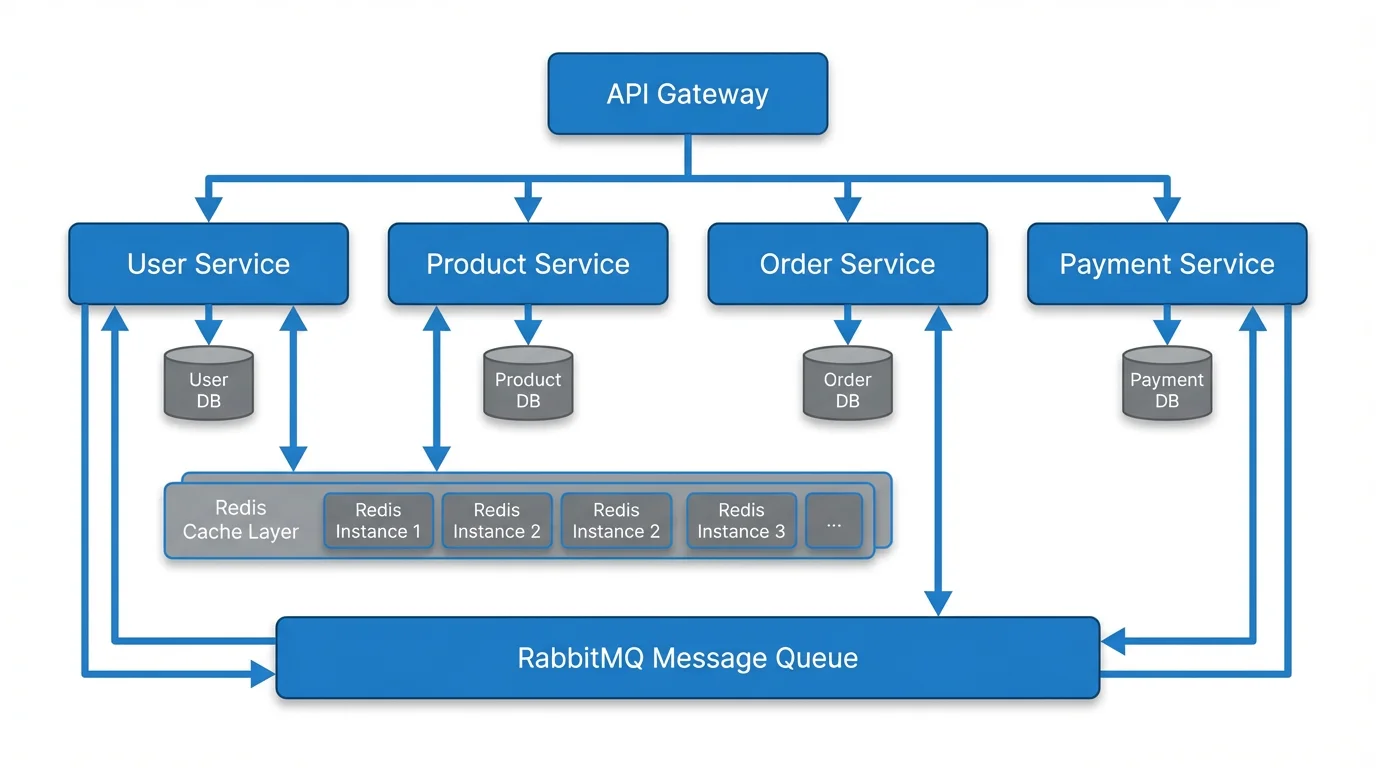
文字轉圖表產生器
用 AI 將文字描述瞬間轉為專業圖表,無需拖拉操作——只要描述你想要的內容。
免費試用 →快速比較表
在深入個別評測之前,先看看這 10 款工具的並列對照:
| 工具 | 最適合 | 免費版限制 | 協作功能 | 匯出格式 | 開源 |
|---|---|---|---|---|---|
| ConceptViz | AI 驅動圖表、科學視覺化 | 註冊即送免費額度 | 否 | PNG, SVG | 否 |
| Draw.io (Diagrams.net) | 通用繪圖 | 無限制 | 是 | PNG, SVG, PDF, XML | 是 |
| Lucidchart | 技術文件 | 3 份可編輯文件 | 是 | PNG, PDF, Visio | 否 |
| Miro | 白板與腦力激盪 | 3 塊看板 | 是 | PNG, PDF, SVG | 否 |
| Excalidraw | 快速手繪風草圖 | 無限制 | 是 | PNG, SVG, JSON | 是 |
| Canva | 設計感優先的圖表 | 無限設計(部分模板受限) | 是 | PNG, PDF, SVG | 否 |
| Creately | 團隊視覺協作 | 每塊畫布 45 個項目 | 是 | PNG, SVG, PDF | 否 |
| PlantUML | 以程式碼繪製 UML 圖 | 無限制 | 否 | PNG, SVG, EPS | 是 |
| Mermaid.js | 開發者友善的圖表 | 無限制 | 否(純文字) | PNG, SVG | 是 |
| Google Drawings | Google 使用者的簡易圖表 | 無限制 | 是 | PNG, SVG, PDF | 否 |
1. ConceptViz — 最佳 AI 驅動繪圖工具
ConceptViz 採用全新的繪圖方式。你不用手動拖曳形狀和連接線,只需用純文字描述想要的內容,AI 就會在幾秒鐘內產生精美的圖表。
主要功能
- 文字轉圖表: 用自然語言描述你的流程圖、心智圖或架構圖
- 多種圖表類型: 支援流程圖、心智圖、UML、ER 圖、網路圖、文氏圖等
- 科學導向: 專為研究人員、學生和教育工作者打造,輸出品質可直接用於論文發表
- 零學習門檻: 只要會寫句子,就能製作圖表
免費方案
註冊即可獲得免費額度,能產生多張圖表而無需付費。額外額度可透過實惠的套裝方案購買。
優缺點
| 優點 | 缺點 |
|---|---|
| 最快速的圖表製作方式 | 產生圖表需要額度 |
| 不需要設計技能 | 手動控制不如拖拉式工具 |
| 出版等級的輸出品質 | 較新的平台,功能持續擴充中 |
| 多種匯出格式(PNG、SVG) |
最適合
需要快速製作圖表又不想學習複雜軟體的研究人員、學生和專業人士。當你知道想傳達什麼、但不想花時間處理排版的時候,特別理想。
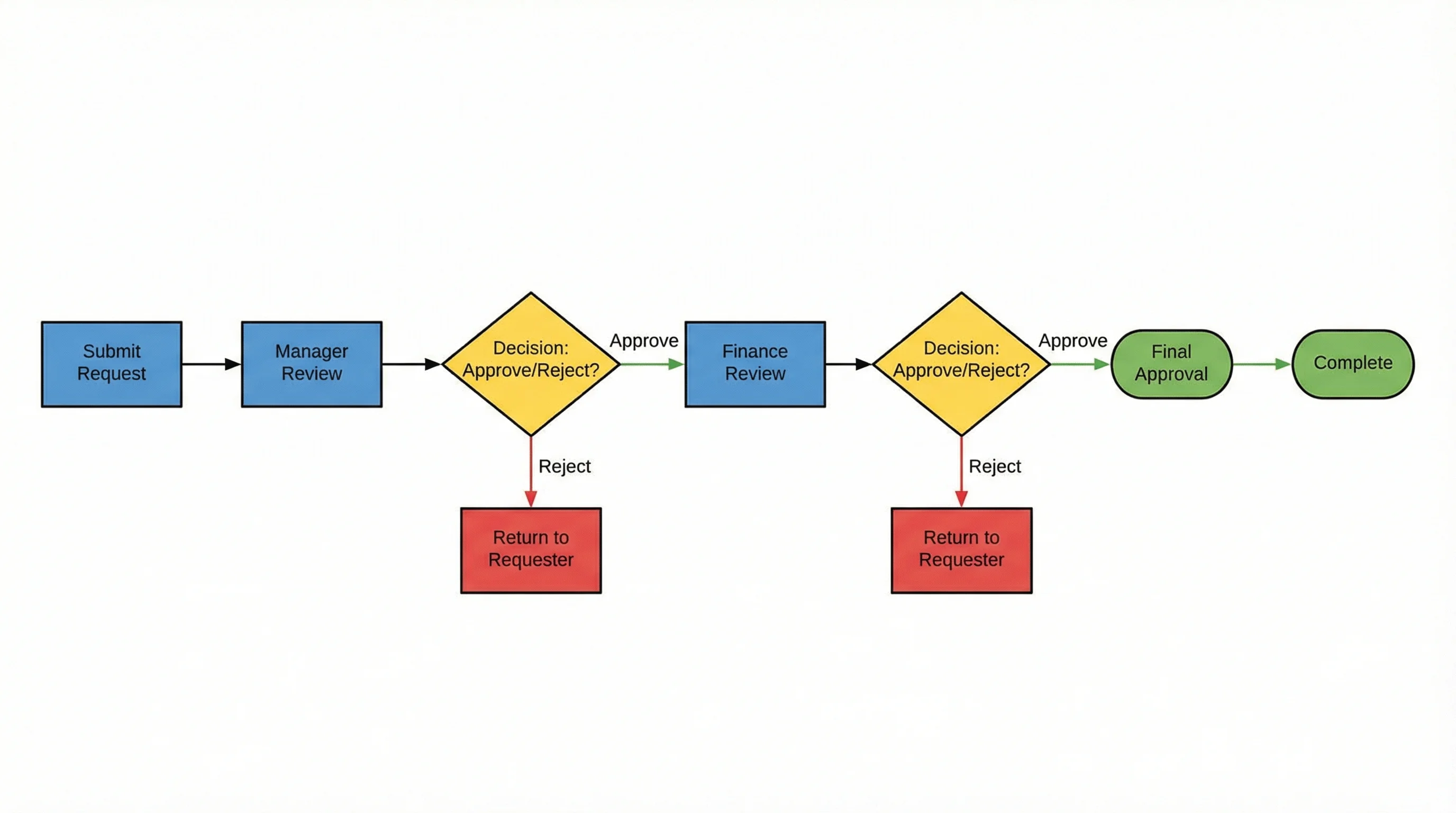
AI 流程圖產生器
從文字描述產生專業流程圖,適合商業流程、決策樹與工作流程。
2. Draw.io (Diagrams.net) — 最佳完全免費選項
Draw.io(現正式名稱為 Diagrams.net)是免費繪圖工具的業界標準。它完全免費,沒有功能限制、沒有文件數量上限、沒有隱藏付費——在這個領域相當少見。
主要功能
- 無限圖表: 文件、圖形和匯出均無上限
- 離線支援: 桌面版無需網路即可使用
- 雲端儲存整合: 可直接儲存至 Google Drive、OneDrive、Dropbox 或本機
- 豐富的圖形庫: 數百套圖形集,適用於 UML、網路、電路、平面圖等
- 匯入 Visio 檔案: 可直接開啟 .vsdx 檔案
免費方案
所有功能皆免費,沒有付費版。
優缺點
| 優點 | 缺點 |
|---|---|
| 100% 免費無任何限制 | 介面比較陽春 |
| 可離線使用 | 即時協作功能有限 |
| 開源且注重隱私 | 沒有內建範本市集 |
| 支援幾乎所有圖表類型 | 複雜圖表的學習曲線較陡 |
最適合
需要可靠、功能完整繪圖工具又不想花錢的人。對需要網路圖、UML 和流程圖的開發者與 IT 專業人員特別適用。
3. Lucidchart — 最佳技術文件工具
Lucidchart 是市面上最精緻的繪圖平台之一,免費方案足以讓你評估其技術文件製作能力。
主要功能
- 智慧圖形與自動排版: 圖形會自動對齊和吸附
- 資料連結: 可連接即時資料來源
- 豐富的整合: 支援 Google Workspace、Atlassian、Slack、Microsoft Teams 等
- 版本歷史: 追蹤變更並還原到先前版本
- 團隊協作: 即時編輯,支援評論和 @提及
免費方案
免費版包含 3 份可編輯文件,每份最多 60 個圖形、100+ 範本,以及基本協作功能。
優缺點
| 優點 | 缺點 |
|---|---|
| 同類工具中最佳的使用體驗 | 免費版限制很嚴格(3 份文件) |
| 組織圖和流程圖表現優異 | 付費方案較貴($7.95+/月) |
| 強大的整合生態系 | 部分功能需要團隊方案 |
| 專業級輸出品質 |
最適合
需要精美專業圖表來製作文件、流程對照或組織圖的團隊——如果超出免費版限制,願意升級的話。
4. Miro — 最佳協作白板工具
Miro 不是傳統的繪圖工具——它是一個恰好擁有強大繪圖功能的協作白板。如果你的圖表製作需要團隊腦力激盪,Miro 是絕佳選擇。
主要功能
- 無限畫布: 工作空間沒有邊界限制
- 即時協作: 多人同時編輯,即時顯示游標
- 繪圖圖形包: 專用圖形集,適用於流程圖、UML、概念圖和泳道圖
- 現成範本: 數百個不同圖表類型的範本
- 投票與計時器: 內建工作坊引導工具
免費方案
免費版包含 3 塊可編輯看板,不限團隊人數,核心整合功能和基本範本。
優缺點
| 優點 | 缺點 |
|---|---|
| 最佳即時協作體驗 | 免費版限 3 塊看板 |
| 工作坊和腦力激盪的首選 | 不適合精確的技術圖表 |
| 龐大的範本庫 | 簡單任務可能覺得功能太多 |
| 強大的整合生態系 | 大型看板可能會卡頓 |
最適合
進行遠端工作坊、設計衝刺或腦力激盪的團隊,圖表是更大協作流程的一部分。
5. Excalidraw — 最佳快速手繪草圖工具
Excalidraw 是一款開源白板工具,具有獨特的手繪風格美感。它優先追求速度和簡潔,而非像素級精確。
主要功能
- 手繪風格: 圖表看起來像白板草圖,減少追求「完美」的壓力
- 即時協作: 分享連結即可立即協作——無需帳號
- 元件庫: 社群貢獻的圖形庫,涵蓋常見圖表模式
- 隱私優先: 端對端加密的協作
- 開源: 可自行架設,完全掌控資料
免費方案
核心工具完全免費且開源。Excalidraw+(付費版)增加雲端儲存、工作區和進階協作功能。
優缺點
| 優點 | 缺點 |
|---|---|
| 無需註冊 | 範本庫有限 |
| 分享連結即可即時協作 | 手繪風格不適合正式文件 |
| 開源且注重隱私 | 沒有內建繪圖標準(UML、BPMN) |
| 極度輕量快速 | 匯出選項較基本 |
最適合
需要在會議或程式碼審查中快速繪製架構圖、流程圖或線框圖的開發者和設計師。
6. Canva — 最佳設計優先繪圖工具
Canva 主要是平面設計平台,但其繪圖功能已大幅成長。如果視覺美感比技術精確度更重要,Canva 是不錯的選擇。
主要功能
- 精美範本: 數千個預設計的專業圖表範本
- 品牌工具組: 一致套用公司色彩、字型和標誌
- 拖拉式編輯器: 直覺的介面,任何人都能使用
- 簡報模式: 可直接將圖表轉為投影片
- 素材庫: 數百萬張免費圖片和圖示
免費方案
無限設計,可使用大量範本子集、基本素材圖片和 5GB 儲存空間。部分進階範本和素材需要 Canva Pro。
優缺點
| 優點 | 缺點 |
|---|---|
| 視覺效果最精緻 | 不適合技術圖表 |
| 非技術人員最容易上手 | 連接線/路由邏輯有限 |
| 龐大的範本庫 | 不支援 UML、BPMN 或網路圖 |
| 適合簡報和社群媒體 | 進階範本需付費 |
最適合
行銷團隊、教育工作者,以及需要在簡報、報告或社群媒體中呈現精美圖表的人——美觀比技術精確更重要的場合。
7. Creately — 最佳視覺專案管理工具
Creately 結合繪圖與視覺專案管理,適合想將圖表轉為可執行工作項目的團隊。
主要功能
- 視覺工作區: 在同一畫布上結合圖表、筆記、任務和資料
- 50+ 種圖表類型: 流程圖、組織圖、UML、線框圖、SWOT 分析等
- 即時協作: 多游標同步,支援即時評論
- 資料連結圖形: 可將資料記錄附加到視覺元素
- 整合功能: 連接 Jira、Confluence、Slack 和 Microsoft Teams
免費方案
免費版支援每塊畫布最多 45 個項目,對簡單圖表夠用,但對複雜圖表則有限制。
優缺點
| 優點 | 缺點 |
|---|---|
| 結合圖表與專案管理 | 45 個項目的限制頗嚴格 |
| 介面乾淨現代 | 大型檔案可能卡頓 |
| 豐富的範本庫 | 整合功能不如 Lucidchart 或 Miro |
| 資料連結圖形是獨特功能 | 偶爾有同步延遲 |
最適合
想把圖表當作與專案工作流程連結的活文件、而非靜態圖片的小型團隊。
8. PlantUML — 最佳程式碼式 UML 工具
PlantUML 採用「圖表即程式碼」的方式。你用簡單的文字語法撰寫圖表,PlantUML 會自動渲染。這讓圖表可以納入版本控制且可重現。
主要功能
- 純文字語法: 在純文字檔案中撰寫圖表
- 完整的 UML 支援: 序列圖、類別圖、活動圖、元件圖、狀態圖、使用案例圖和物件圖
- 不限 UML: 還支援甘特圖、心智圖、實體關係圖和線框圖
- IDE 整合: 支援 VS Code、IntelliJ、Eclipse 等外掛
- 版本控制友善: 純文字檔案與 Git 完美搭配
免費方案
開源版完全免費。也有公開的渲染伺服器可供快速使用,無需安裝。
優缺點
| 優點 | 缺點 |
|---|---|
| 完美融入開發者工作流程(Git、CI/CD) | 需要學習 PlantUML 語法 |
| 圖表高度可重現 | 版面控制有限 |
| 免費且開源 | 需要 Java 執行環境 |
| 廣泛的 IDE 支援 | 輸出風格偏功能性,不算美觀 |
最適合
想把圖表放在程式碼旁邊一起版本控制,且偏好文字編輯器而非圖形介面的軟體開發者和架構師。
9. Mermaid.js — 最佳 Markdown 原生圖表工具
Mermaid.js 是一款基於 JavaScript 的繪圖工具,使用類似 Markdown 的語法。它可以直接在網頁、GitHub README 檔案和文件平台中渲染——無需另外安裝工具。
主要功能
- 類 Markdown 語法: 如果你已經會 Markdown,很容易上手
- GitHub 原生支援: 在 GitHub 的
.md檔案中直接渲染圖表 - 廣泛的平台支援: 支援 Notion、GitLab、Docusaurus、Obsidian 等多種文件工具
- 多種圖表類型: 流程圖、序列圖、甘特圖、類別圖、狀態圖、圓餅圖等
- 無需安裝: 透過 CDN 在瀏覽器中執行
免費方案
完全免費且開源。Mermaid Live Editor 提供瀏覽器編輯體驗。
優缺點
| 優點 | 缺點 |
|---|---|
| 在 GitHub/GitLab 中原生渲染 | 樣式選項有限 |
| 零安裝需求 | 複雜 UML 的表達力不如 PlantUML |
| 極度輕量 | 沒有拖拉介面 |
| 完美融入文件流程 | 排版演算法有時不可預測 |
最適合
在 Markdown 中寫文件、想要行內圖表又不想切換工具的開發者。特別適合 README 檔案、Wiki 和技術文件。想了解更多 Mermaid 輸出技巧,請參閱我們的Mermaid 圖表轉圖片指南。
10. Google Drawings — Google Workspace 使用者的最佳簡易繪圖工具
Google Drawings 是 Google 經常被忽略的繪圖工具。功能基本,但與 Google Docs、Sheets 和 Slides 無縫整合。
主要功能
- Google Workspace 整合: 可直接在 Docs 和 Slides 中插入圖表
- 即時協作: 與 Google Docs 相同的協作體驗
- 簡單介面: 基本圖表幾乎零學習門檻
- Google 帳號即可免費使用: 無需額外註冊
- 網頁版: 任何瀏覽器都能使用
免費方案
有 Google 帳號即完全免費,無任何限制。
優缺點
| 優點 | 缺點 |
|---|---|
| Google 帳號即可免費使用 | 圖形庫非常有限 |
| 無縫整合 Google Workspace | 不支援特定圖表類型(UML、BPMN) |
| 即時協作 | 連接線路由功能基本 |
| 無需安裝 | 外觀比現代工具舊 |
最適合
需要在文件中嵌入簡單圖表(基本流程圖、組織圖、概念圖)的 Google Workspace 使用者,不用離開 Google 生態系。
依使用情境選擇最佳工具
不同的圖表類型有不同的需求。以下是快速匹配指南:
流程圖與流程圖表
商業流程和決策樹方面,Draw.io 提供最佳免費體驗,文件數量無限制且圖形庫完整。如果你想從文字描述自動產生流程圖,ConceptViz 能大幅節省時間。
UML 與軟體架構圖
PlantUML 和 Mermaid.js 是想要版本控制圖表的開發者首選。如果偏好圖形介面,Lucidchart 和 Draw.io 都有強大的 UML 支援。更多內容請參閱我們的 UML 圖表類型指南。
心智圖與腦力激盪
Miro 在協作腦力激盪方面表現最佳。若是個人心智圖,ConceptViz 可以從文字提示立即產生結構化的心智圖。
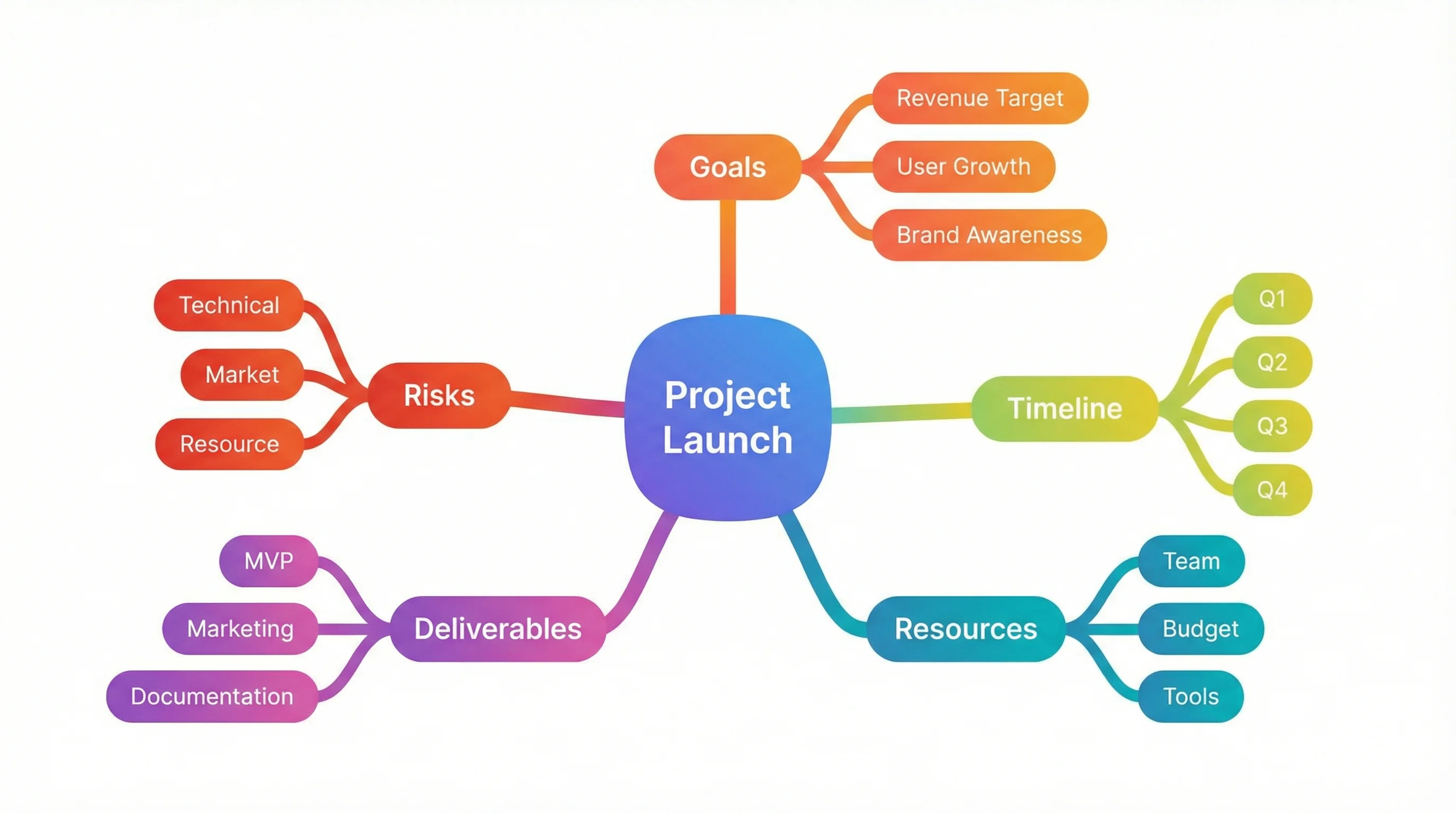
心智圖產生器
用 AI 從任何主題或文字建立詳細的心智圖。適合研究、學習和專案規劃。
網路與基礎架構圖
Draw.io 擁有最完整的免費網路圖圖形庫(包含 Cisco、AWS、Azure、GCP 圖示)。Lucidchart 提供類似功能,但有 3 份文件的限制。
科學與研究圖表
ConceptViz 專為科學視覺化設計,支援從 ER 圖 到電路圖和概念框架等各類圖表。更多科學插圖指南,請閱讀我們的研究論文科學圖表製作指南。
快速草圖與線框圖
Excalidraw 在快速非正式圖表方面無可匹敵。它的手繪風格消除了使用精緻工具時的完美主義心態。
選擇免費繪圖軟體時該注意什麼
在選擇工具之前,考慮以下因素:
1. 圖表類型支援
並非所有工具都支援所有圖表類型。如果你需要 UML,確認工具有適當的 UML 圖形和標記。流程圖工具無法幫你畫實體關係圖。
2. 匯出品質
檢查免費版是否允許高解析度匯出。有些工具會在匯出時加浮水印,或在免費方案中限制為低解析度 PNG。
3. 協作功能
如果你在團隊中工作,即時協作至關重要。Miro、Lucidchart 和 Excalidraw 提供即時編輯功能。純文字工具如 PlantUML 和 Mermaid.js 則透過版本控制進行協作。
4. 整合生態系
考慮你的圖表會放在哪裡。如果使用 Google Workspace,Google Drawings 原生整合。如果在 Markdown 中寫文件,Mermaid.js 可以行內渲染。如果使用 Confluence,Lucidchart 和 Draw.io 都有外掛。
5. 學習曲線
圖形介面的工具如 Canva 和 Draw.io 可以立即上手。程式碼式工具如 PlantUML 需要學習語法。AI 驅動的工具如 ConceptViz 則完全消除學習門檻,只需用自然語言即可產生圖表。
6. 資料隱私
對於敏感圖表(架構、網路拓撲、專有流程),檢查資料儲存位置。開源工具如 Draw.io 和 Excalidraw 提供本機儲存和自架選項。
常見問題
最好的完全免費繪圖軟體是什麼?
Draw.io(Diagrams.net)是最好的完全免費繪圖工具。它提供無限文件、完整圖形庫、離線支援,並可匯出多種格式——全部免費,沒有付費版或功能限制。它是開源的,可自行架設以完全掌控資料。
有沒有免費的 Microsoft Visio 替代方案?
有,Draw.io(Diagrams.net)是最接近的免費 Visio 替代方案。它支援匯入 Visio 檔案(.vsdx),提供類似的圖形庫和拖拉式介面。若需求較簡單,Lucidchart 免費版也支援 Visio 匯入,最多 3 份可編輯文件。
可以免費製作 UML 圖嗎?
可以,有多款工具提供免費 UML 繪圖功能。PlantUML 和 Mermaid.js 是完全免費且開源的純文字選項。Draw.io 提供圖形介面的 UML 編輯器,文件數量無限制。Lucidchart 免費版也支援 UML,但限制 3 份文件。
哪款免費繪圖工具最適合團隊?
Miro 是最佳的免費團隊協作工具,提供即時多游標編輯、投票和內建引導工具。技術團隊可考慮 Excalidraw,只需分享連結即可即時協作,無需建立帳號。Lucidchart 和 Creately 的免費版也提供團隊協作功能。
適合初學者的最簡單繪圖軟體是什麼?
Canva 是最容易上手的傳統繪圖工具,擁有數千個預設計範本和直覺的拖拉編輯器。不過 AI 驅動的工具如 ConceptViz 更簡單——你只需用純文字描述想要的圖表,AI 就會自動產生,完全不需要設計技能。
免費繪圖工具的品質足以用於專業用途嗎?
足夠。多款免費工具可產出專業級品質。Draw.io 支援高解析度匯出 PNG、SVG 和 PDF 格式,適合商業文件。PlantUML 和 Mermaid.js 在專業軟體開發中廣泛使用於技術文件。ConceptViz 則透過免費額度產生出版等級的科學圖表。
有沒有可以離線使用的免費繪圖軟體?
Draw.io 提供免費桌面版,支援 Windows、macOS 和 Linux,完全離線運作。Excalidraw 也可透過 PWA(漸進式網頁應用)安裝後離線使用。PlantUML 在安裝 Java 後可在本機執行。其他工具如 Lucidchart、Miro 和 Canva 則需要網路連線。
繪圖工具和白板工具有什麼差別?
繪圖工具如 Draw.io 和 Lucidchart 專為建立結構化圖表而優化,具有精確的圖形、連接線和標記標準(UML、BPMN)。白板工具如 Miro 和 Excalidraw 則優先支援自由形式的協作和腦力激盪,圖表只是其中一項功能。白板工具更適合發想階段,繪圖工具更適合文件記錄。
結論
最好的免費繪圖軟體取決於你要製作什麼、以及你的工作方式:
- 需要無限制的完整繪圖功能? 從 Draw.io 開始——「完全免費且無任何限制」實在難以超越。
- 想要 AI 從文字自動產生圖表? 試試 ConceptViz,完全跳過手動排版。
- 與團隊合作? Miro 適合腦力激盪,Lucidchart 適合文件製作。
- 開發者撰寫文件? Mermaid.js 適合 Markdown 整合,PlantUML 適合完整的 UML。
- 需要快速產出美觀圖表? Canva 適合設計優先的輸出,Excalidraw 適合迷人的手繪草圖。
這份清單上的每款工具都有真正可用的免費方案。從最符合你主要需求的開始,記住——最好的圖表是能清楚傳達想法的圖表,不論它是用哪個工具製作的。
探索更多繪圖資源:了解 UML 圖表類型、建立研究用 ER 圖,或探索如何為研究論文製作科學圖表。
分類
更多文章
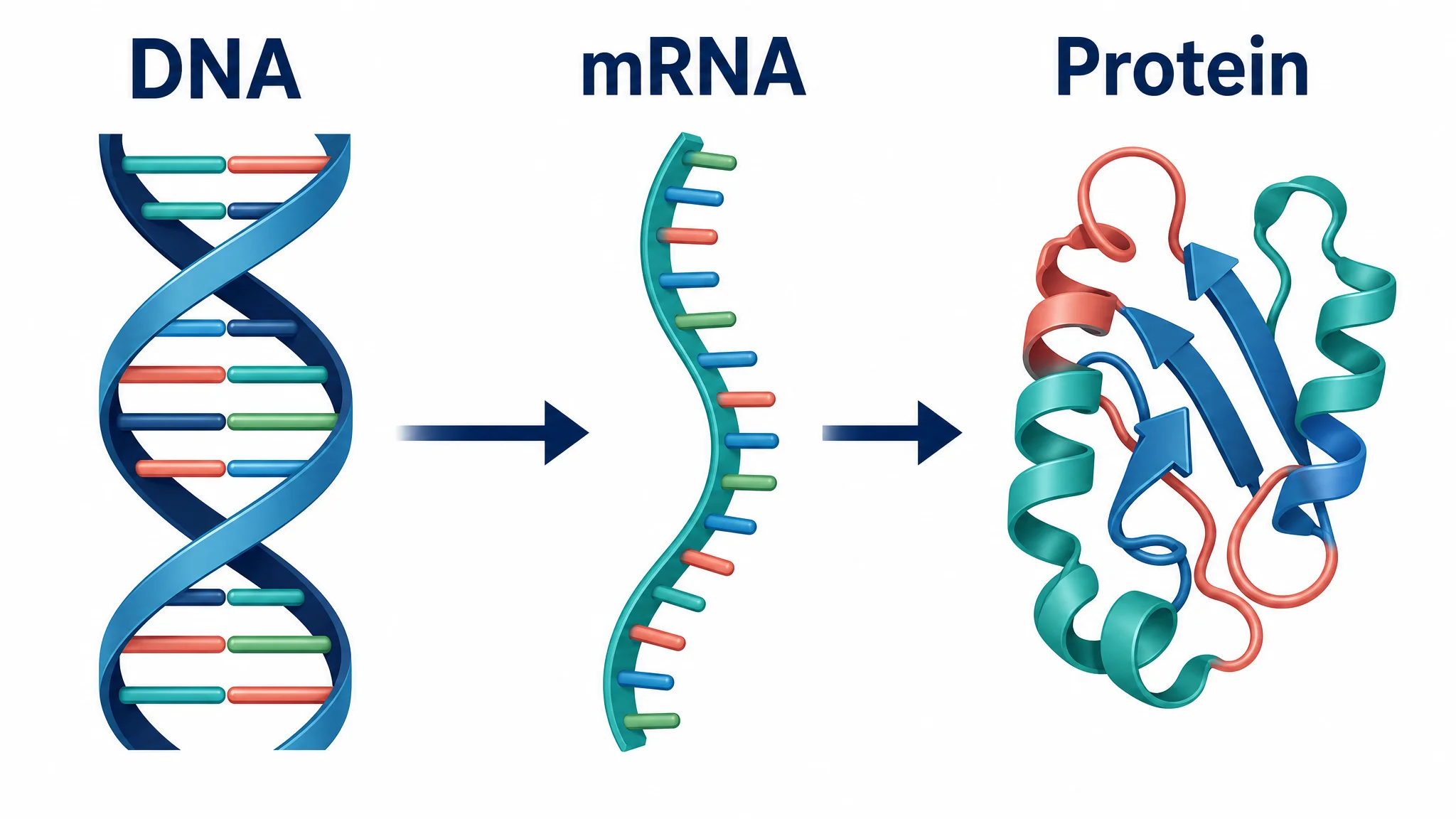
Central Dogma Diagram Guide: DNA to RNA to Protein
Learn how to read and draw a central dogma diagram, including DNA, mRNA, transcription, translation, ribosomes, codons, and common mistakes.
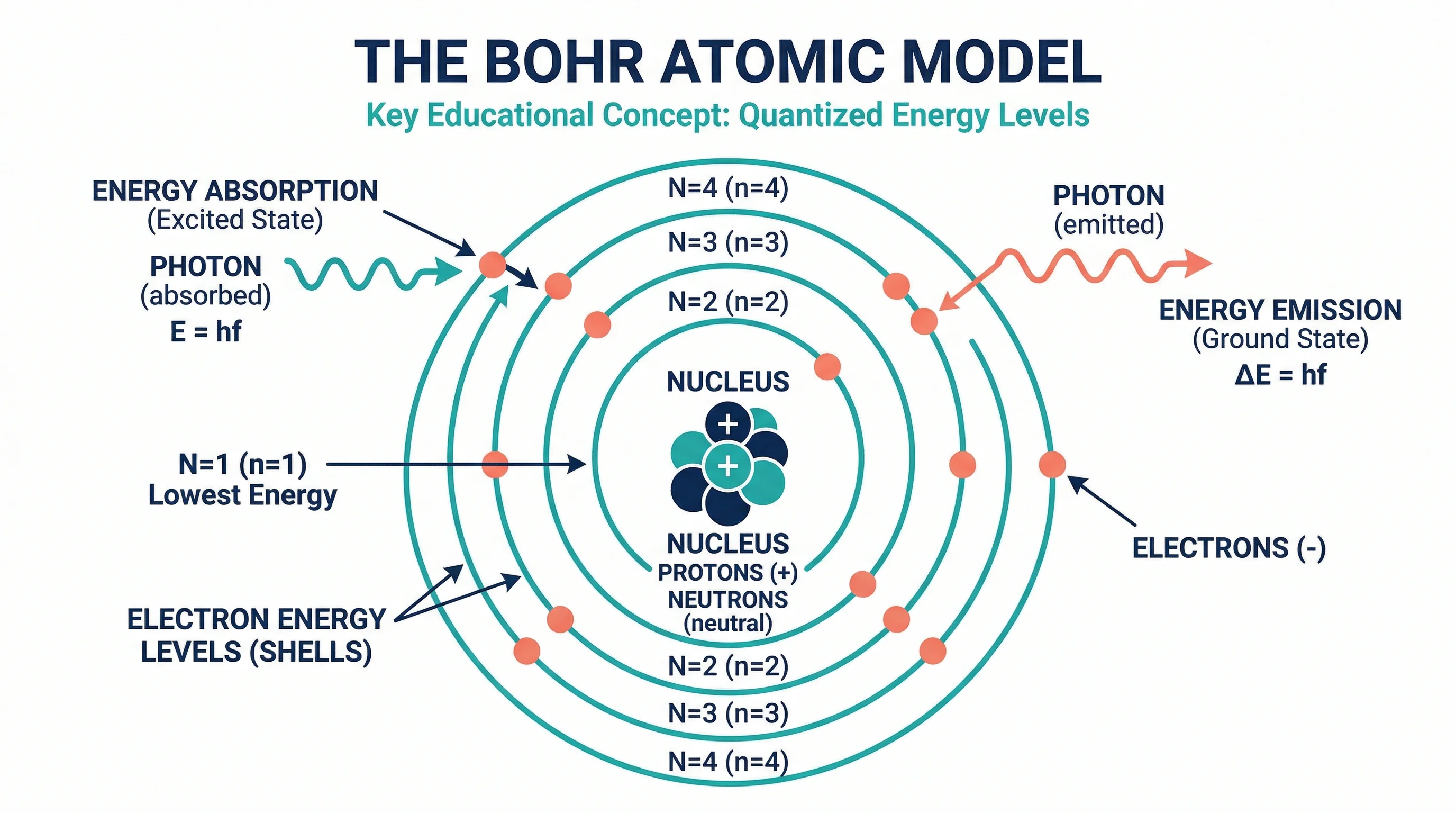
How to Make a Bohr Model: Step-by-Step Guide for Students (2026)
Learn how to draw a Bohr model for any element. Covers electron shell rules, common elements, mistakes to avoid, and when Bohr models break down for heavier atoms.
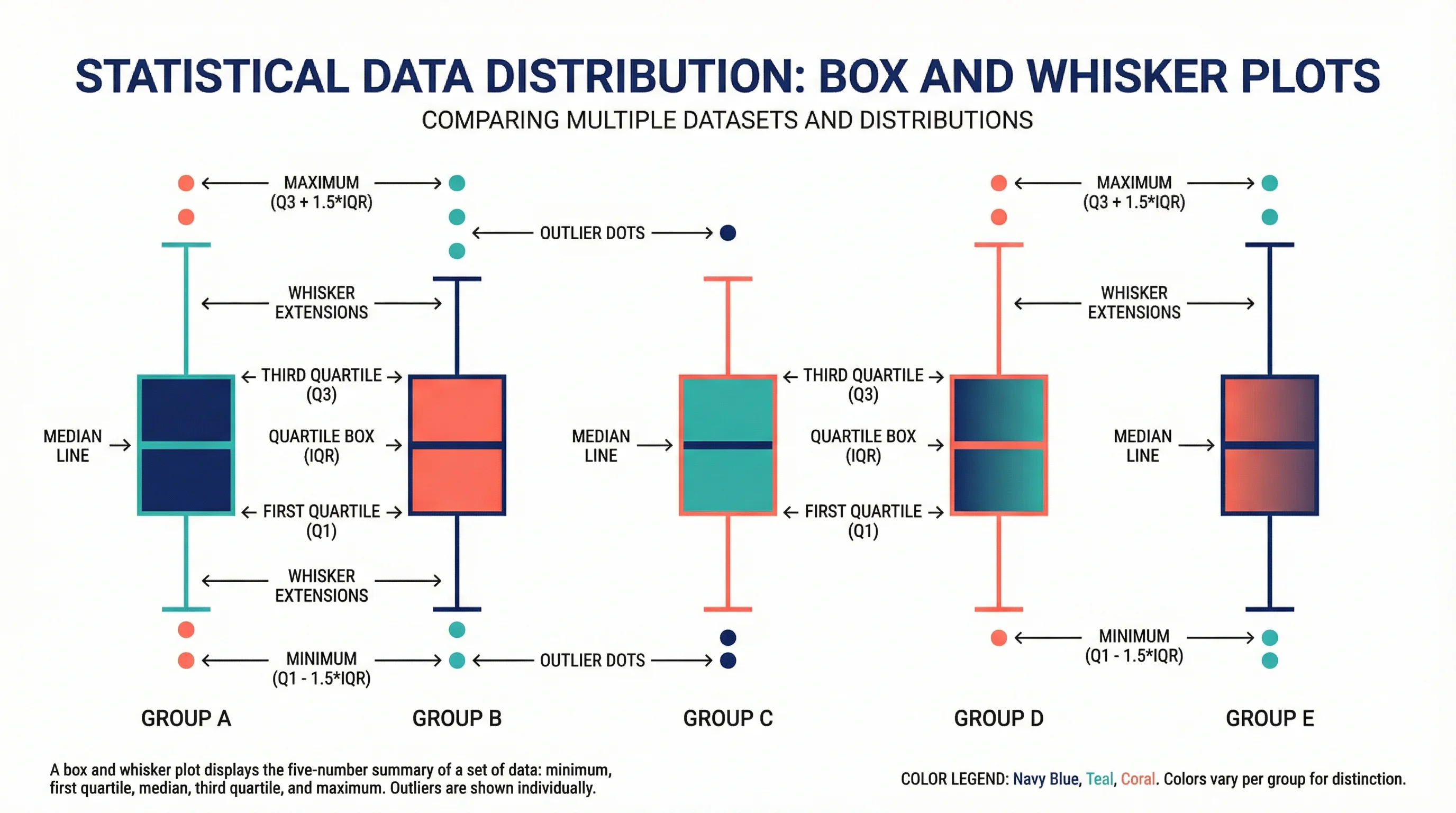
How to Draw a Box and Whisker Diagram: Complete Step-by-Step Guide (2026)
Learn how to draw a box and whisker diagram from scratch. Step-by-step tutorial covering hand-drawn, Excel, Python, and R methods with examples and common mistakes.